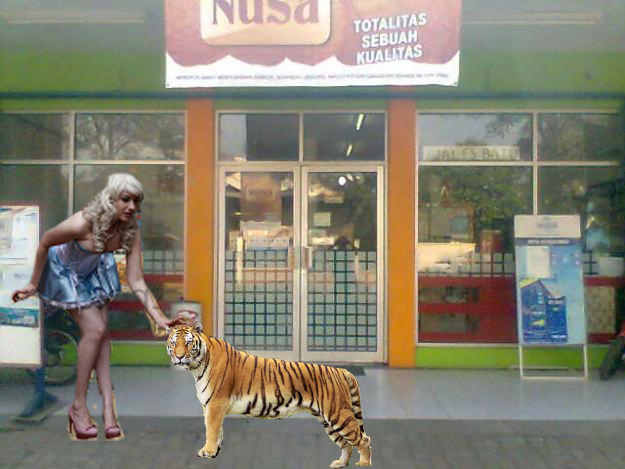
1. Buka
gambar yang akan diedit, drag gambar wanita ke gambar background begitu juga
gambar harimaunya menggunakan Move Tool (V)


2. Atur
resizenya sesuaikan
3. Ctrl-klik pada layer vector mask
wanita, pindah ke layer vector mask harimau. Dengan brush hardness 100%
4. Tekan Ctrl + D untuk
mematikan seleksi. Buat layer baru di atas layer wanita, beri nama layer
"light". Dengan brush hardness 0%
5. Warnailah
brush dengan warna putih sesuai pencahayaannya
6. Masih pada layer light, tekan Ctrl
+ Alt + G. Ubah blending mode menjadi overlay 50%.

7. Kembali
pada layer wanita. Klik icon Add Layer Style > Drop Shadow
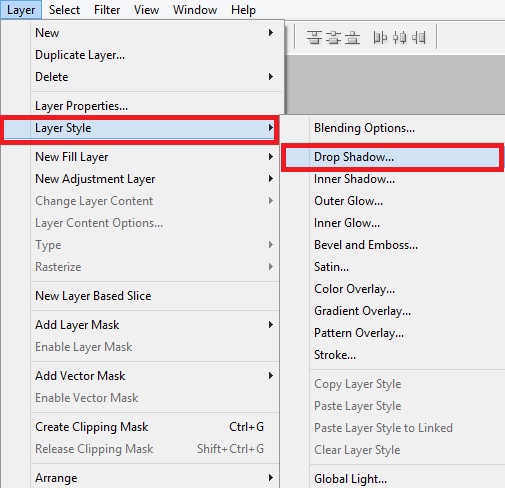
8. Klik-kanan pada tulisan drop shadow,
pilih create layer. Pastikan layer wanita drop shadow yang aktif dan sesuaikan.
9. Langkah terakhir adalah tergantung
kreatifitas anda masing-masing. Hasil dari editan saya sebagai berikut